Playlista to lista utworów, które AutoDJ gra na Twojej stacji. Możesz mieć kilka – np. „Poranek”, „Wieczór” i osobną z jingle'ami.
W menu wybierz Playlisty → nazwa stacji → Muzyczne (albo Jinglowe), zaznaczone na zrzucie.
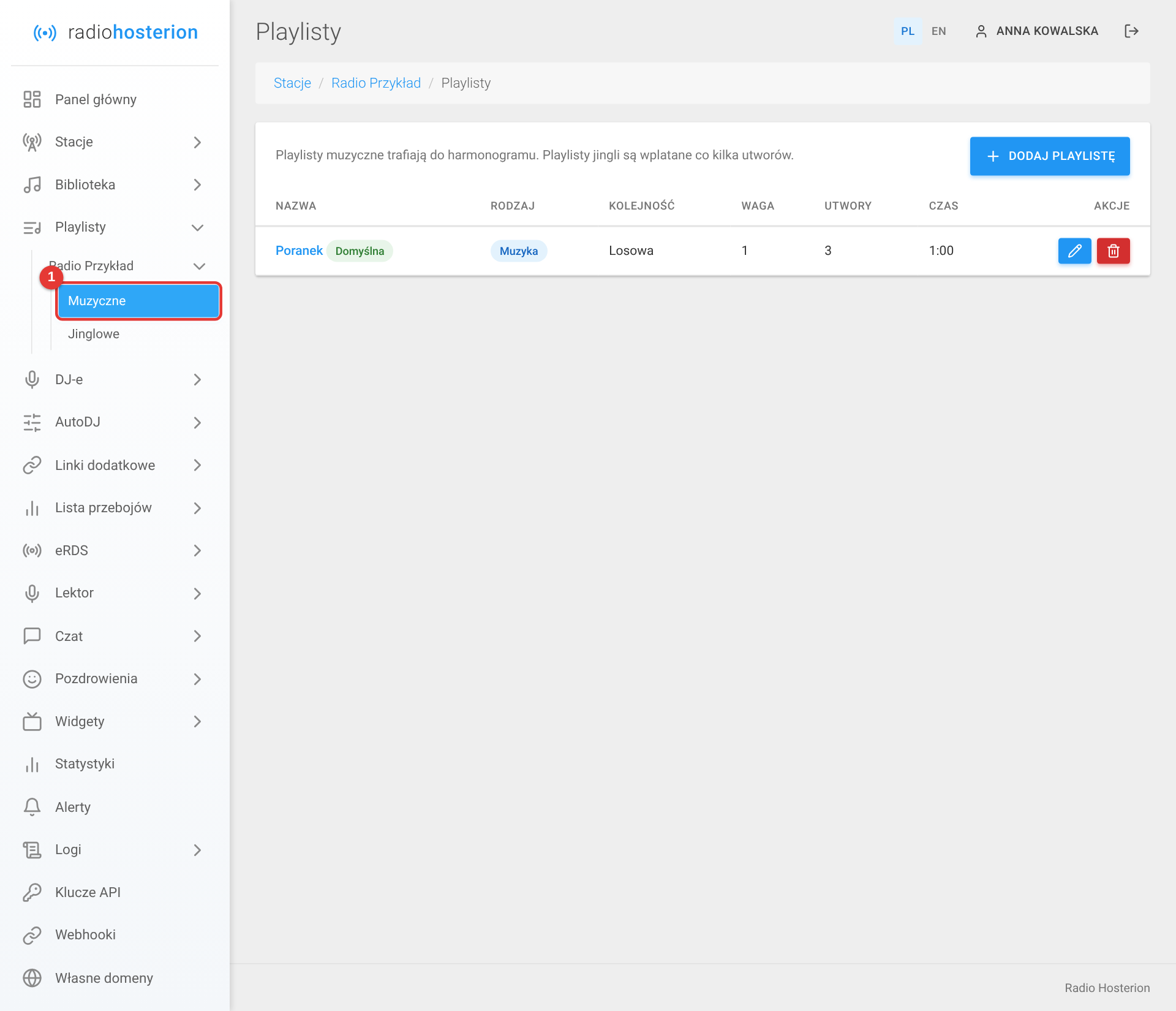
Na otwartej liście kliknij Dodaj playlistę.

Tworzenie playlisty
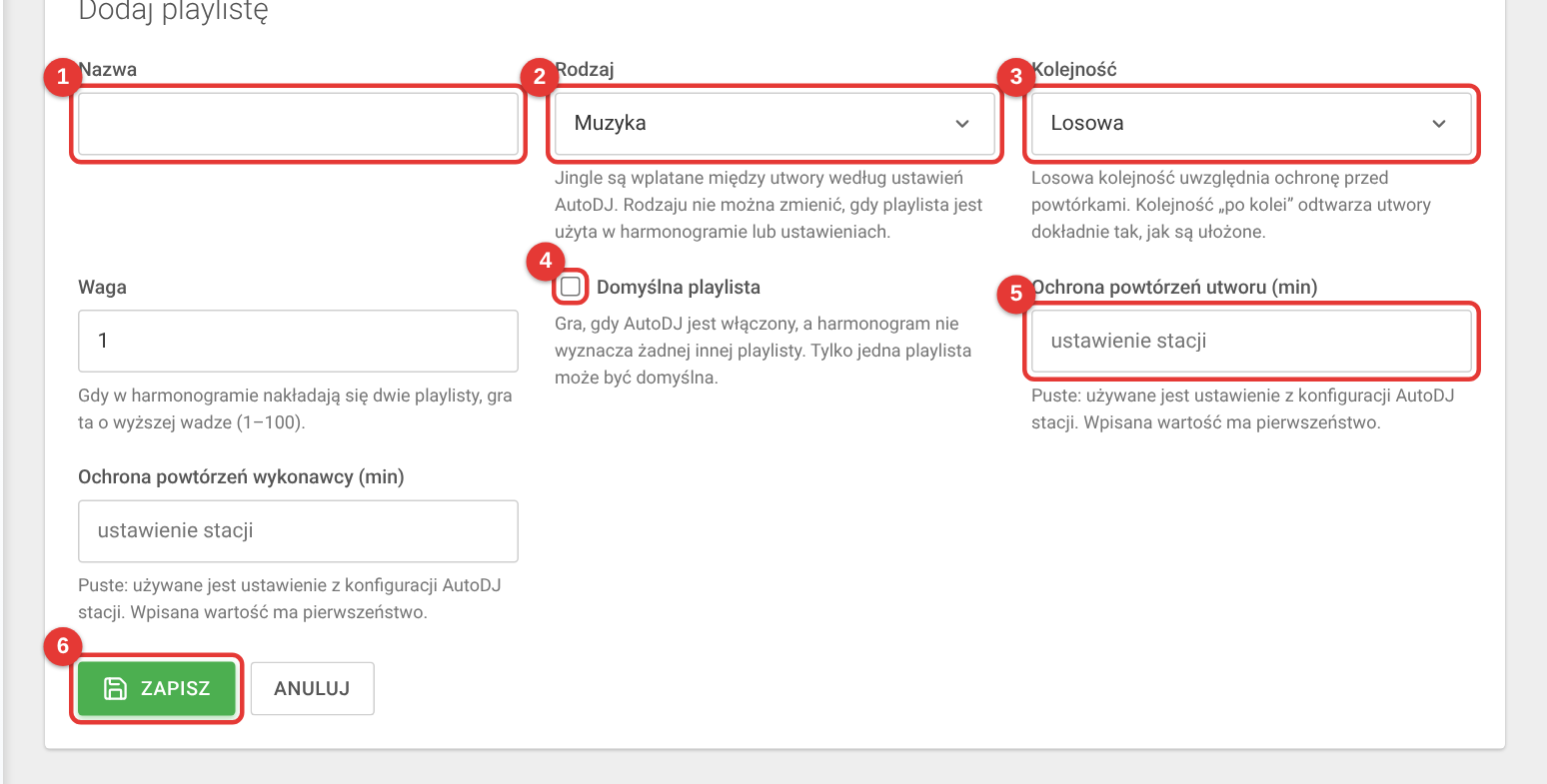
- Nazwa – dowolna, np. „Poranek”.
- Rodzaj – Muzyka albo Jingle. Rodzaju nie zmienisz, gdy playlista jest już używana.
- Kolejność – *Losowa* (AutoDJ miesza utwory i pilnuje, by się nie powtarzały) albo *Po kolei* (dokładnie w ustawionej kolejności).
- Domyślna playlista – gra zawsze, gdy żadna inna nie jest zaplanowana. Tylko jedna playlista może być domyślna.
- Ochrona powtórzeń utworu – po ilu minutach ten sam utwór może zagrać ponownie. Puste pole = ustawienie z AutoDJ.
- Zapisz – tworzy playlistę.
Dla playlisty typu Jingle pojawią się dodatkowe pola: jingiel co X minut, co X utworów lub co X dni. „0” wyłącza daną regułę.
Dodawanie utworów
Po zapisaniu otworzy się strona playlisty. Na dole znajdziesz listę utworów z biblioteki.
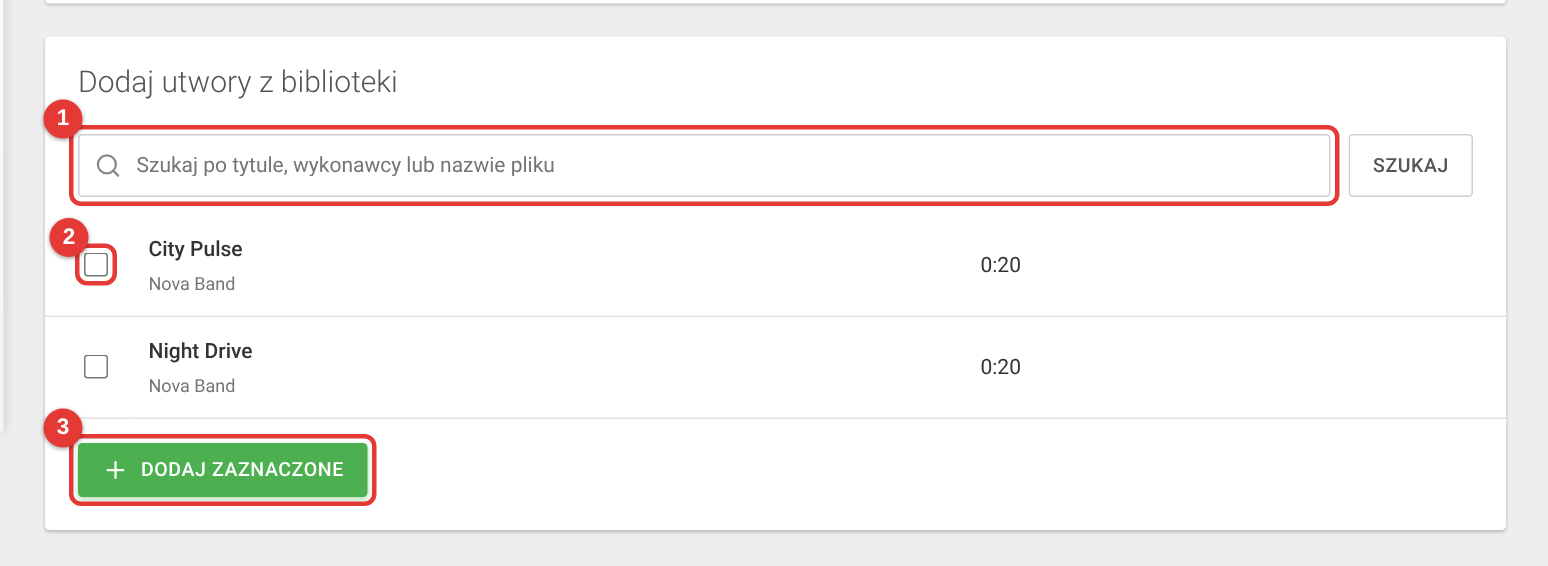
- Szukaj – znajdź utwór po tytule lub wykonawcy.
- Pole wyboru – zaznacz utwory, które chcesz dodać.
- Dodaj zaznaczone – umieszcza je w playliście.
Zarządzanie playlistą
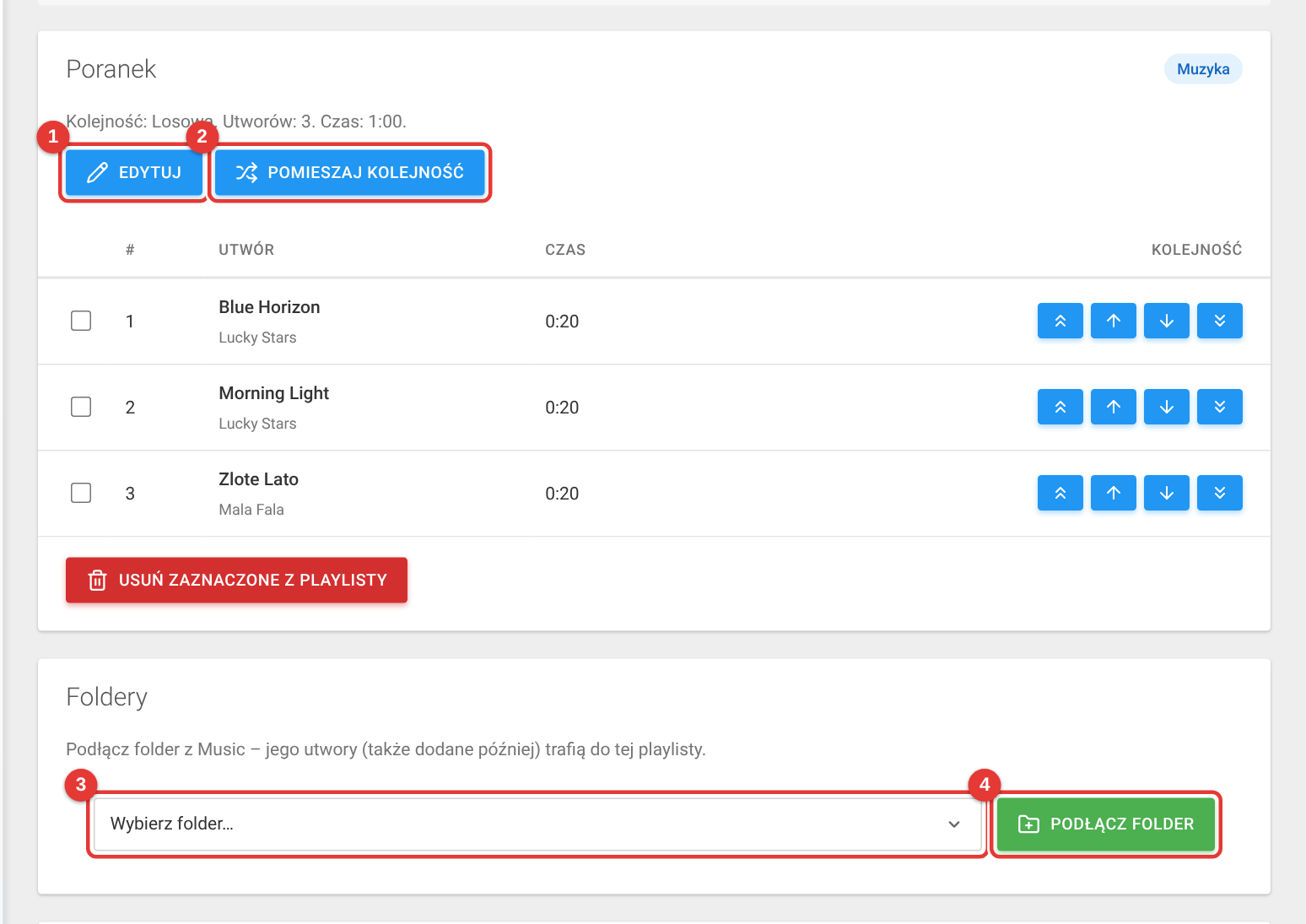
- Edytuj – zmień nazwę i ustawienia.
- Pomieszaj kolejność – losowo ustawia utwory w nowej kolejności.
- Wybierz folder – wskaż folder z biblioteki.
- Podłącz folder – wszystkie utwory z folderu (także te dodane później) trafią do playlisty automatycznie.
Strzałkami przy utworach zmieniasz kolejność, a przyciskiem „Usuń zaznaczone z playlisty” wyrzucisz wybrane utwory (pliki zostają w bibliotece).
Dobrze wiedzieć
- Playlista musi mieć utwory, by AutoDJ mógł ją grać.
- Harmonogram, czyli kiedy gra która playlista, ustawisz w zakładce stacji Harmonogram.
