Z tej instrukcji dowiesz się, jak w kilku krokach założyć konto prezentera (DJ-a) i połączyć się ze swoją stacją programem do nadawania. Nie potrzebujesz wiedzy technicznej – wystarczy, że przepiszesz kilka danych z panelu do programu. Czerwone numery na zrzutach ekranu odpowiadają numerom kroków w tekście. Czas: ok. 10 minut.
Będzie potrzebna działająca stacja w panelu, program do nadawania (np. BUTT lub Mixxx, oba bezpłatne) oraz mikrofon lub muzyka na komputerze, z którego nadajesz.
Krok 1. Dodaj konto prezentera
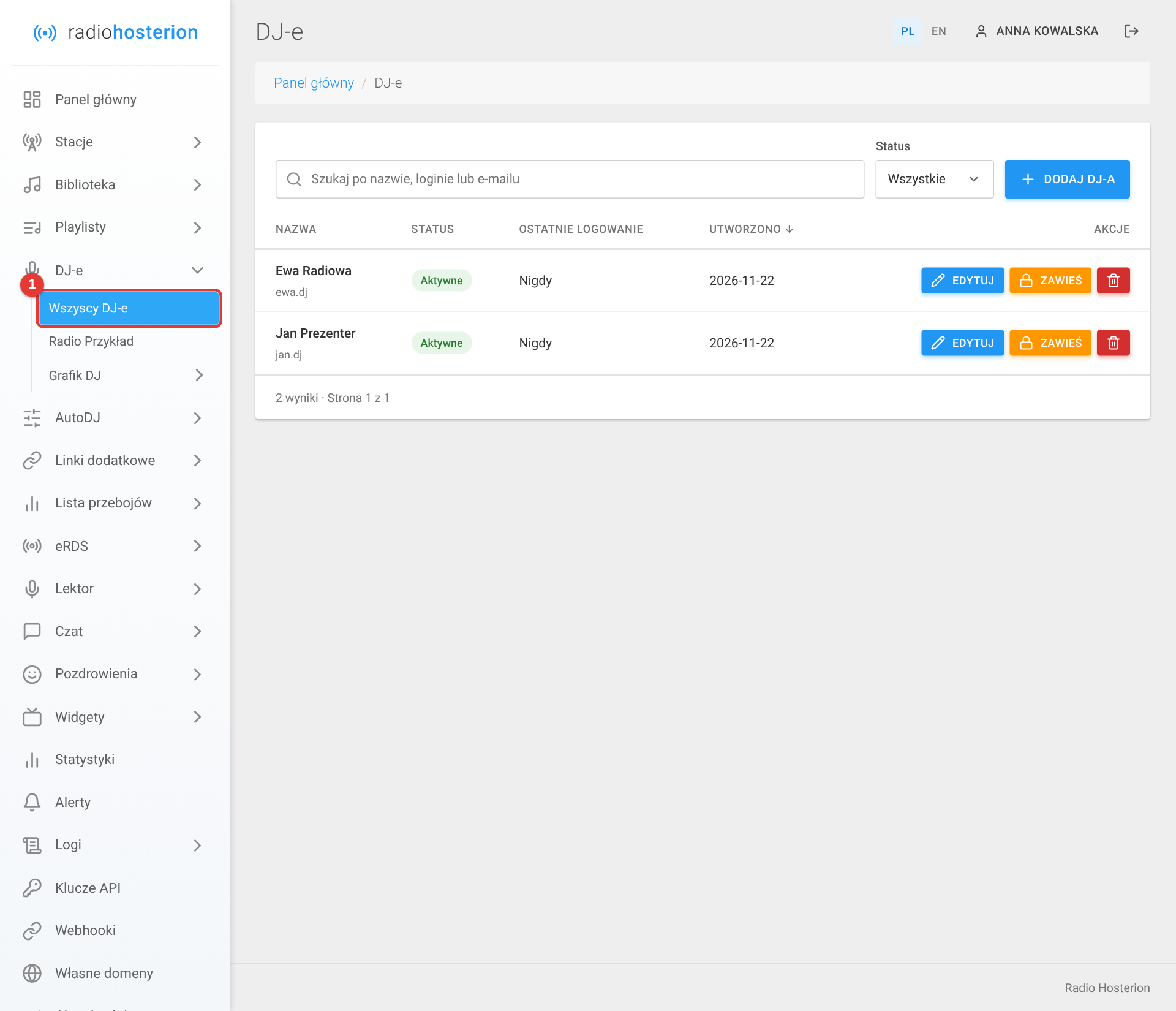
W menu po lewej kliknij „DJ-e", a następnie „Wszyscy DJ-e" (zaznaczone na zrzucie):
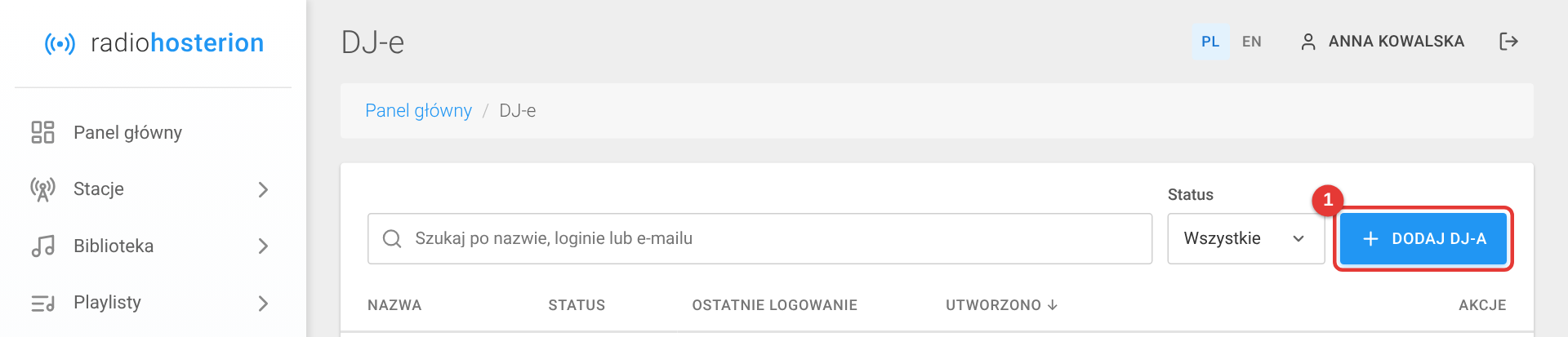
Na otwartej liście kliknij niebieski przycisk „Dodaj DJ-a":
Wypełnij formularz:
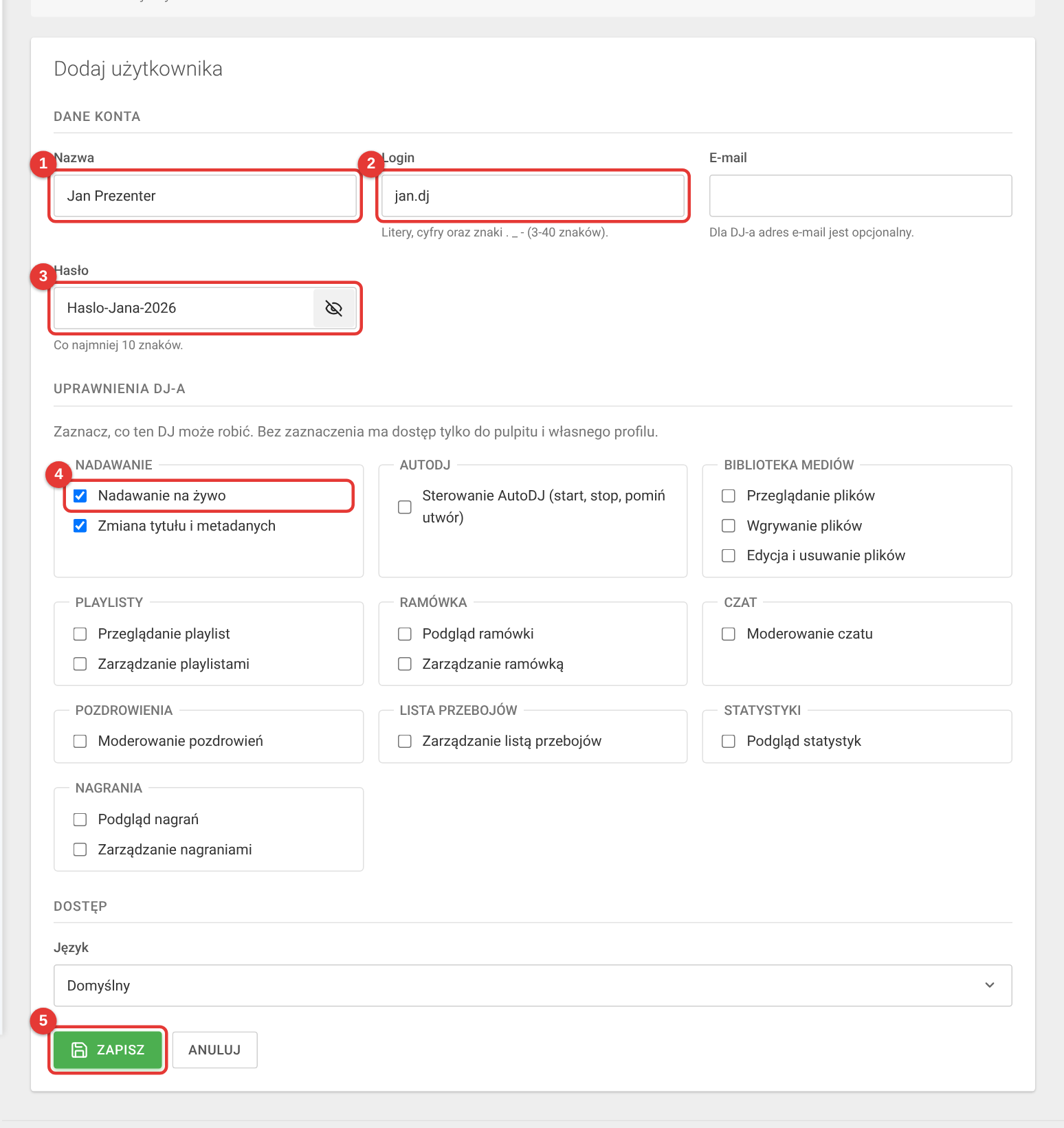
- Nazwa – imię lub pseudonim, który zobaczą słuchacze (np. „Jan Prezenter").
- Login – nazwa, której prezenter użyje w programie do nadawania. Bez spacji i polskich znaków.
- Hasło – hasło do panelu prezentera. Kliknij ikonę oka, aby sprawdzić, co wpisałeś.
- Nadawanie na żywo – zaznacz to pole. Bez niego prezenter nie połączy się ze stacją.
- Kliknij Zapisz.
Krok 2. Zobacz dane do połączenia
W menu po lewej kliknij „DJ-e", a pod nim nazwę swojej stacji (zaznaczone na zrzucie). W ramce „Połączenie DJ-a" znajdziesz trzy dane, które będą potrzebne w programie.
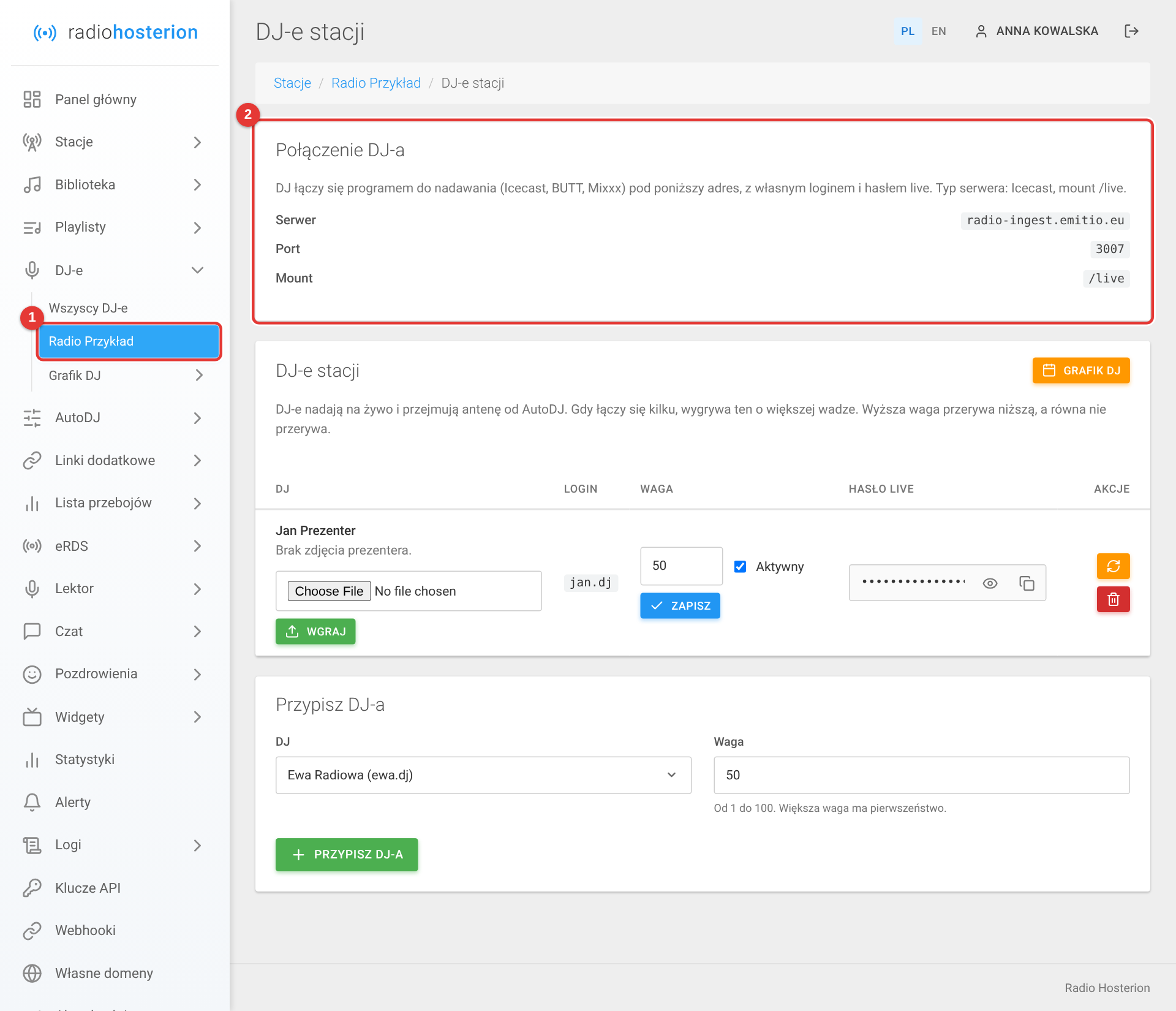
Dane w ramce w zbliżeniu:
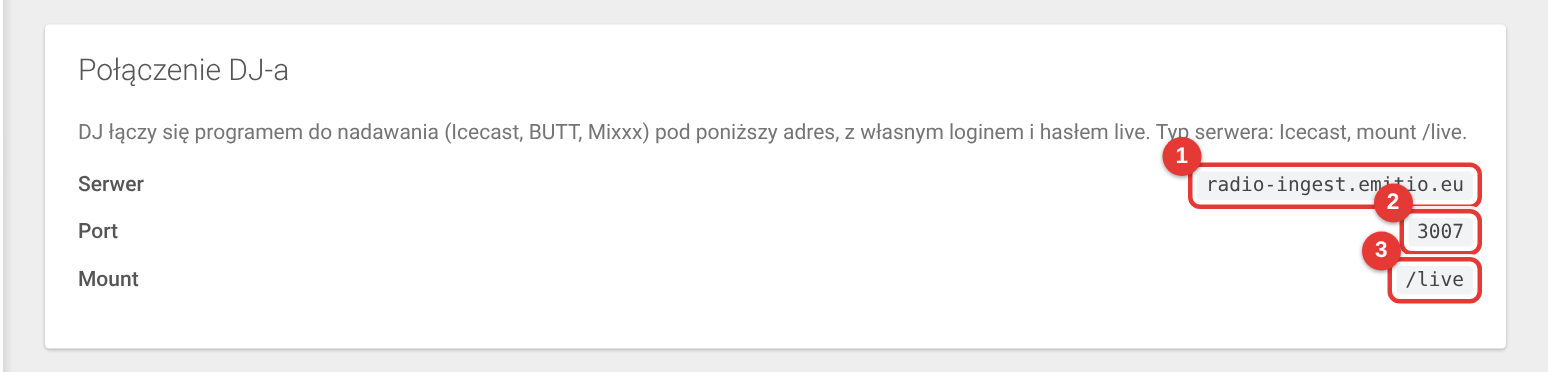
- Serwer – adres, z którym łączy się program.
- Port – numer „wejścia" do Twojej stacji.
- Mount – zawsze /live.
Zapisz je lub zostaw tę stronę otwartą – za chwilę je przepiszesz.
Krok 3. Przypisz prezentera do stacji
Niżej na tej samej stronie jest ramka „Przypisz DJ-a".
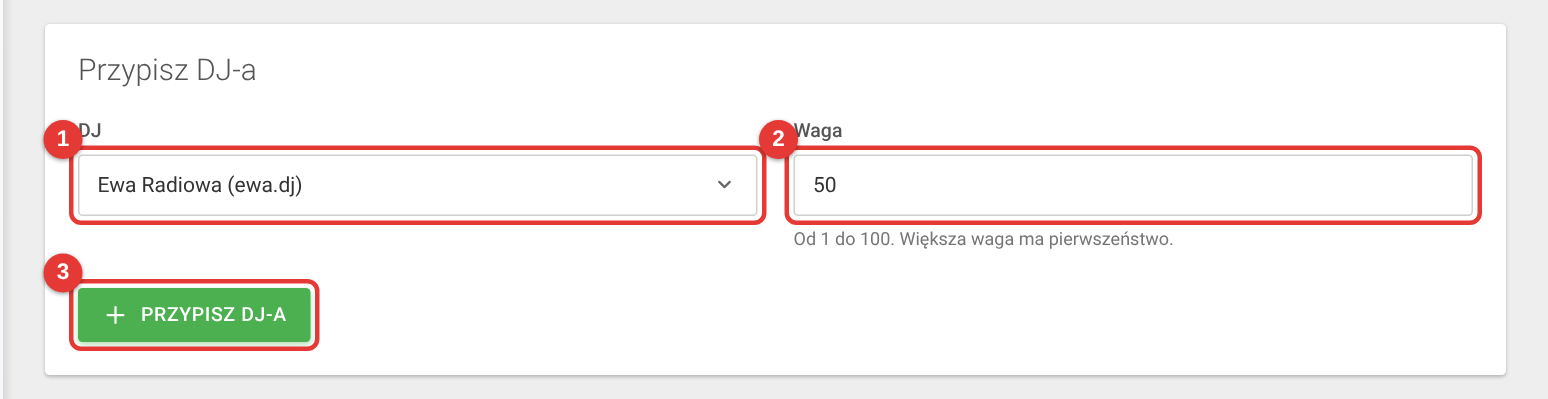
- DJ – wybierz konto utworzone w kroku 1.
- Waga – liczba od 1 do 100. Gdy łączy się dwóch prezenterów, wygrywa ten z większą wagą (patrz „Dobrze wiedzieć"). Jeśli masz jednego prezentera, zostaw 50.
- Kliknij Przypisz DJ-a.
Krok 4. Skopiuj login i hasło live
Po przypisaniu prezenter pojawia się na liście tej samej strony („DJ-e stacji").
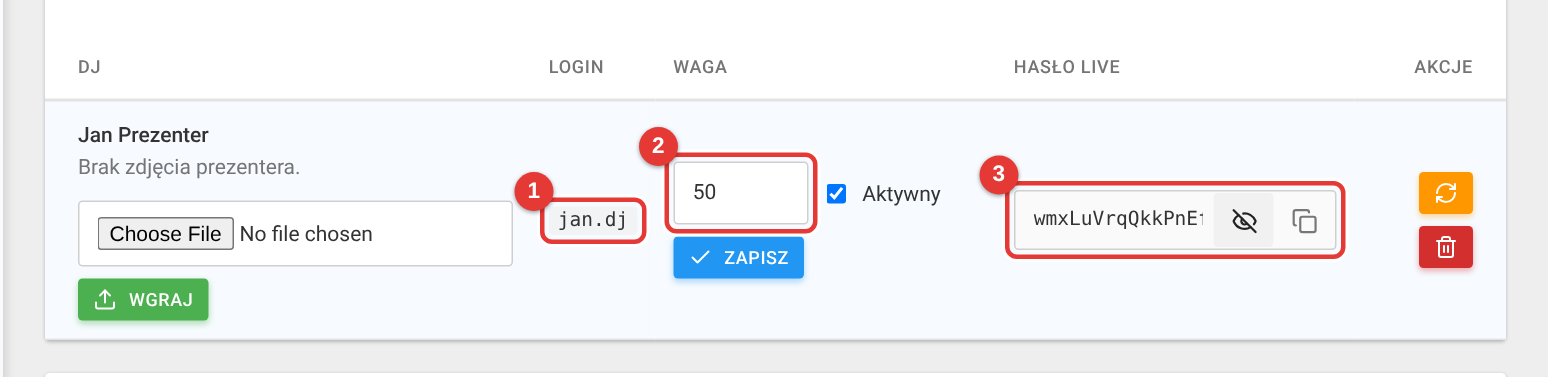
- Login – wpisz go w programie.
- Waga – możesz ją tu później zmienić (przycisk Zapisz) lub wyłączyć prezentera, odznaczając „Aktywny".
- Hasło live – kliknij oko, aby je zobaczyć, lub ikonę kopiowania. To hasło wpisujesz w programie.
Ważne!
Hasło live to nie jest hasło do panelu z kroku 1.
Krok 5. Ustaw program do nadawania
Otwórz program (np. BUTT: ustawienia > Main > Server > Add) i wpisz dane z poprzednich kroków:
| Pole w programie | Co wpisać |
| Typ serwera | Icecast |
| Adres (Address / Host) | Serwer z kroku 2 |
| Port | Port z kroku 2 |
| Hasło (Password) | Hasło live z kroku 4 |
| Mount / punkt montowania | /live |
| Login (User) | Login z kroku 4 |
Zapisz ustawienia i kliknij w programie przycisk Połącz (w BUTT: ikona „play"). Gdy się połączy, stacja po chwili przełączy się z automatycznego odtwarzania na Twoją transmisję.
Jak sprawdzić, że działa
Na stronie stacji status zmieni się na „Na antenie", a w liczniku zobaczysz słuchaczy. Otwórz też link do odsłuchu stacji i posłuchaj.
Dobrze wiedzieć
- Waga: jeśli podczas audycji połączy się DJ z większą wagą, przejmie antenę, a poprzedni zostanie rozłączony. Przy równych wagach nowo łączący się DJ nie przerywa tego, który już nadaje.
- Koniec audycji: po rozłączeniu programu stacja sama wraca do automatycznego odtwarzania.
- Zmiana hasła live: na liście prezenterów kliknij pomarańczowy przycisk odświeżania – zostanie wygenerowane nowe hasło.
Rozwiązywanie problemów
| Problem | Co sprawdzić |
| Błąd logowania („Authentication failed") | Czy używasz hasła live (a nie hasła do panelu) i dokładnego loginu. |
| Nie można się połączyć | Czy serwer i port są przepisane bez spacji oraz czy prezenter jest przypisany do stacji i ma zaznaczone „Aktywny". |
| Połączono, ale nie ma dźwięku na stacji | Czy w programie wybrano właściwe urządzenie wejściowe (mikrofon / karta dźwiękowa). |
| Dźwięk przerywa lub „zacina" | Zmniejsz jakość (bitrate) w programie lub użyj kabla zamiast Wi-Fi. |
